Affichage des articles dont le libellé est ubuntu. Afficher tous les articles

samedi 24 avril 2010

Installer Ubuntu Lucid 10.04 beta 2

Un petit post sur ce blog (ça faisait longtemps) pour aider ceux qui comme moi galèrent pour installer la beta 2 de Lucid.
Le problème s'étant produit sur deux PC ici, je pense que je ne dois pas être le seul concerné.

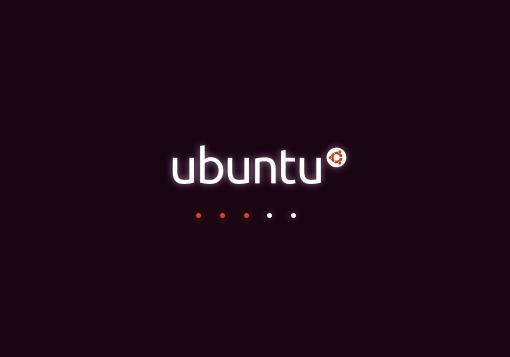
Symptôme : l'installer se fige avant de commencer l'install (sur le logo "Ubuntu" avec les points oranges qui défilent).
Points communs des deux machines sur lesquelles j'ai reproduit le problème : installation en 64 bits, cartes graphiques nvidia, deux écrans connectés (mais ce n'est pas dit que ces conditions soient nécessaires ou suffisantes).

Comment réussir l'installation :
  • Immédiatement après avoir choisi la langue, on arrive sur un menu "Démarrer Ubuntu sans l'installer, etc...".
  • Faire "F6" et cocher l'option "nomodeset".
  • Faire ensuite "ESC", puis vous pouvez lancer l'install sans qu'elle freeze avant de démarrer :)
Une fois le wizard d'install démarré, si en étape 4 votre disque dur (ou vos disques durs) n'est pas visible lorsqu'il vous demande de choisir où installer, c'est que vous êtes victime d'un conflit avec le package "dmraid" (je suppose ici que vous n'installez pas votre Ubuntu en raid) :
  • quitter le wizard
  • Menu Application -> Accessoires -> Terminal
  • Tapez "sudo apt-get remove dmraid"
  • Relancer le wizard à partir du bureau "Installer Ubuntu 10.04"
Si vous étiez victime du premier bug (celui qui nécessite d'activer l'option "nomodeset"), il va falloir réactiver cette option dans grub au premier reboot :
  • lors du boot, appuyez sur shift dès que grub se lance (immédiatement après les infos de la bios) afin de faire apparaître un menu de boot de grub
  • appuyez sur e afin d'éditer les options de boot
  • sur la ligne de démarrage du kernel, qui se termine par "quiet nosplash" ajouter "nomodeset" de façon à ce que la ligne se termine par "quiet nosplash nomodeset"
  • faites ctrl-x pour booter
Effectuez ensuite les mises à jour (via synaptic) afin d'obtenir les dernières versions des paquets, tout devrait fonctionner ensuite.

lundi 7 décembre 2009

Google Chrome sur Mandriva et Ubuntu


Google Chrome commence à tourner plus que pas mal sous Linux.

Même s'il ne s'agit officiellement que d'une beta, il est particulièrement rapide, léger, et la synchronisation des bookmarks apporte un vrai plus aux personnes qui possèdent plusieurs machines.

Quelques astuces pour pouvoir le tester pleinement :
Pour installer proprement Chrome sur Mandriva 2010.0, suivez ces instructions.
Pour l'installer sur Ubuntu, c'est ici.

Sur Mandriva, Chrome soufre d'un bug qui peut être gênant : même aprés l'avoir mis en tant que "navigateur par défaut", lorsque je clique sur un lien (dans Thunderbird par exemple), Chrome me télécharge la page sur le disque plutôt que de me l'afficher. Pour remédier à ce problème et pour activer par défaut la synchronisation des bookmarks :
  • Editez : /usr/share/applications/chrome.desktop
  • Modifiez la ligne Exec pour qu'elle soit : Exec=chrome --enable-sync %u
  • Modifiez la ligne MimeType pour qu'elle soit : MimeType=text/html;text/xml;application/xhtml+xml;application/xml;application/rss+xml;application/rdf+xml;
  • Editez : /usr/share/applications/chrome-plugins.desktop
  • Modifiez la ligne MimeType de la même manière que ci-dessus.
  • Modifiez la ligne Exec pour qu'elle soit : Exec=chrome --enable-plugins --enable-extensions --enable-user-scripts --enable-sync %u
Sur Mandriva, l'option dans Chrome "Définir en tant que navigateur par défaut" ne fonctionne pas (du moins chez moi). Du coup si vous êtes sous gnome et que vous voulez en faire votre navigateur par défaut, ca se passe dans ~/.local/share/applications/defaults.list qui doit contenir :
text/html=chrome-plugins.desktop

Sous KDE, ca se passe dans "Configuration du système" / "Applications par défaut" / "Navigateur Web" -> Choisissez Chrome